
Cultuurconnect vergelijkingsdashboard
Laatste wijziging: september 2025
In het vergelijkingsdashboard kan je de statistische gegevens van alle openbare bibliotheken in Vlaanderen en de Nederlandstalige bibliotheken in Brussel raadplegen. Het vergelijkingsdashboard bestaat uit verschillende tabbladen die kunnen opgedeeld worden in overzichtspagina’s en vergelijkingspagina’s. Op een overzichtspagina vind je telkens een aantal cijfers terug van alle bibliotheken (met de mogelijkheid om zelf een selectie te maken welke bibliotheken getoond moeten worden). Op een vergelijkingspagina zijn er twee kolommen voorzien. In elke kolom kan je een selectie maken van één of meerdere bibliotheken om de cijfers dan makkelijk met elkaar te kunnen vergelijken. We overlopen hieronder kort de verschillende pagina’s:
Pagina’s
Overzichtspagina’s
Monitor: deze pagina toont een globaal overzicht van circulatie, leners, collectie, aanwinsten & afvoer, digitale collecties, websites en Mijn Bibliotheek. De cijfers van elke rubriek kunnen daarna meer in detail worden bekeken in de afzonderlijke tabbladen. De cijfers voor acties in Mijn Bibliotheek zijn nog niet helemaal correct en worden nog verbeterd.
De volledige info over deze pagina vind je hier.
Websites: deze pagina bevat gedetailleerde cijfers over het gebruik van alle bibliotheekwebsites zoals het aantal paginaweergaven, bezoekers en sessies maar ook de meest bezochte pagina’s van de website en cijfers over de gebruikte zoekopdrachten en het gebruik van de verschillende filters in de catalogus. De pagina bevat cijfers voor de periode vanaf 01/01/2024. De cijfers voor 2024 zijn voorlopig nog raadpleegbaar via Mijn Bibliotheek Admin.
De volledige info over deze pagina vind je hier.
Evoluties: deze pagina bevat tijdslijnen voor collectie, circulatie en actieve leners. De tijdslijnen geven de mogelijkheid om de evolutie van één bibliotheek af te zetten tegen de evolutie van het gemiddelde van alle bibliotheken. Er kunnen ook meerdere bibliotheken worden geselecteerd, in dat geval kan het gemiddelde van de geselecteerde bibliotheken vergeleken worden met het gemiddelde van alle bibliotheken.
De volledige info over deze pagina vind je hier.
Overzichtstabel: deze pagina biedt een snel overzicht van een aantal kencijfers per bibliotheek. Omdat deze cijfers al in tabelvorm staan kunnen ze ook makkelijk geëxporteerd worden naar Excel.
De volledige info over deze pagina vind je hier.
Vergelijkingspagina’s
De pagina’s Circulatie, Leners, Collectie, Aanwinsten & afvoer, Digitale collecties en Mijn Bibliotheek tonen per rubriek uitgebreidere gegevens en bieden de mogelijkheid om de cijfers van één of meerdere bibliotheken eenvoudig met elkaar te vergelijken. Om twee bibliotheken te vergelijken kan je de bibliotheek zoeken in de filter bovenaan elke kolom.
Wanneer je meer dan één bibliotheek selecteert in een kolom dan worden de cijfers berekend voor alle bibliotheken in de selectie.
Circulatie: deze pagina toont het aantal uitleningen, verlengingen en innames per bibliotheek en per BIOS-categorie.
De volledige info over deze pagina vind je hier.
Leners: deze pagina toont het aantal actieve leners en het aantal digitale leners per bibliotheek, per geslacht en per leeftijdscategorie.
De volledige info over deze pagina vind je hier.
Collectie: deze pagina toont een overzicht van het aantal exemplaren per bibliotheek, per BIOS-categorie en per taal.
De volledige info over deze pagina vind je hier.
Aanwinsten & afvoer: deze pagina bevat het aantal aanwinsten en afvoer per bibliotheek en per BIOS-categorie.
De volledige info over deze pagina vind je hier.
Digitale collecties: deze pagina toont per bibliotheek het aantal online uitleningen via het e-boekenplatform, het aantal online films bekeken via Cinébib filmstreaming en het aantal online gelezen kranten en tijdschriften, opgesplitst in gelezen via kiosk (groen) of via krantenarchief (geel).
De volledige info over deze pagina vind je hier.
Filters
Bovenaan elke pagina krijg je verschillende filtermogelijkheden. Afhankelijk van de gekozen pagina kan je filteren op kalenderjaar, maand, bibliotheek, categorie, taal…
Filters in de grijze balk gelden altijd voor de volledige pagina, zowel in in de overzichtspagina’s als de vergelijkingspagina’s. Filters en interactieve selecties in de witte of gele kolommen van de vergelijkingspagina’s filteren enkel de eigen kolom.
Kalenderjaar

Filter waarmee je één of meerdere kalenderjaren kan selecteren.
Standaard wordt het laatste volledige jaar ingesteld.
Meerdere jaren selecteren is mogelijk via CTRL + klikken, in dat geval worden de waarden voor alle geselecteerde jaren opgeteld.
De laatste 6 kalenderjaren worden getoond.
Deze filter wordt onthouden over alle verschillende tabbladen.
Maand
Filter waarmee je één of meerdere maanden kan selecteren.
Standaard zijn alle maanden geselecteerd, bovenaan de lijst staat Alle.
Selecteer je 1 maand, dan wordt die maand bovenaan getoond. Selecteer je meerdere maanden, dan wordt er Meerdere selecties getoond.
Via Alles selecteren vink je alles aan of uit.
Deze filter wordt onthouden op elk tabblad waar de filter voorkomt.
Bibliotheek
Bij een overzichtspagina krijg je één keuzelijst om op bibliotheek te filteren. In deze lijst kan je één, meerdere of alle bibliotheken selecteren.
Standaard zijn alle bibliotheken geselecteerd, bovenaan de lijst staat Alle.
Selecteer je 1 bibliotheek, dan wordt die bib bovenaan getoond. Selecteer je meerdere bibliotheken, dan wordt er Meerdere selecties getoond.
Via Alles selecteren vink je alles aan of uit.
Je kan zoeken naar een specifieke bibliotheek om deze toe te voegen aan of te verwijderen uit de selectie. Klik de lijst met bibliotheken open. Klik op Alles selecteren om de selectie op te heffen. Klik op Zoeken en typ (een deel) van de naam van de bibliotheek die je wenst te selecteren.
De filter op bibliotheek van een overzichtspagina (in de grijze balk) wordt onthouden voor alle overzichtspagina’s. De filters op bibliotheek in een vergelijkingspagina (in witte of gele kolom) worden voor beide kolommen onthouden op elke vergelijkingspagina.
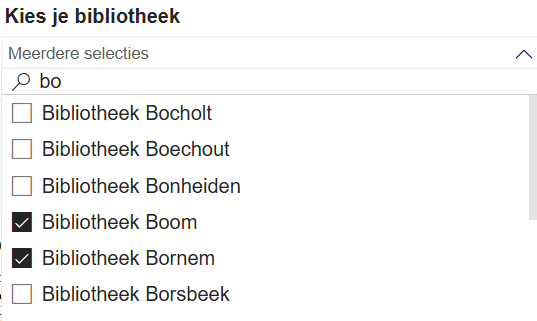
Bij de vergelijkingspagina’s krijg je 2 keuzelijsten om op bibliotheek te filteren:

Met deze filter kan je links en rechts één, meerdere of alle bibliotheken selecteren om de cijfers te vergelijken.
Categorie
Filter waarmee je één of meerdere categorieën kan selecteren.

Standaard zijn alle categorieën geselecteerd, bovenaan de lijst staat Alle.
Selecteer je 1 categorie, dan wordt die categorie bovenaan getoond. Selecteer je meerdere categorieën , dan wordt er Meerdere selecties getoond.
Via Alles selecteren vink je alles aan of uit.
Deze filter wordt onthouden op elk tabblad waar de filter voorkomt.
Taal
Filter waarmee je één of meerdere talen kan selecteren.

Standaard zijn alle talen geselecteerd, bovenaan de lijst staat Alle.
Selecteer je 1 taal, dan wordt die taal bovenaan getoond. Selecteer je meerdere talen , dan wordt er Meerdere selecties getoond.
Via Alles selecteren vink je alles aan of uit.
Deze filter wordt onthouden op elk tabblad waar de filter voorkomt.