Embedden
Heb je geen HTML kennis? Laat je dan begeleiden door iemand die die wel heeft. Het insluiten van code doe je op eigen verantwoordelijkheid. Bij fouten in de code kunnen elders op de site problemen ontstaan met de weergave of de werking. Let er ook op dat de code die je insluit van een betrouwbare bron komt. Malafide sites kunnen namelijk code genereren die op jouw site voor problemen zorgen en zelfs tot het hacken er van kunnen leiden. Maak dus enkel gebruik van code die wordt gegenereerd door de officiële site waarop de data staan die je wil insluiten, en niet van third parties of afgeleiden.
Embedden (of insluiten) betekent dat je een stukje inhoud vanuit een externe bron of site insluit op jouw site. Om dat te bewerkstelligen moet je de bijhorende code in de code van jouw site kunnen plakken en dit kan je doen aan de hand van deze widget.
M.a.w. met deze widget kan je een doorkijk maken naar inhoud op andere sites, bv. zo kan een bezoeker een youtubefilmpje op jouw bibliotheekwebsite bekijken zonder de site te hoeven verlaten. Hetzelfde kan je doen met allerlei inhoud zoals presentaties, formulieren, sociale media, audiofragmenten (via bv. Soundcloud) enz.
In principe heb je hiervoor enkel de ‘embed code (=insluitcode)’ nodig vanop de oorspronkelijke website.
Elke website die het insluiten van zijn content op andere websites faciliteert werkt lichtjes anders. Over het algemeen moet je op zoek naar opties zoals ‘delen’, ‘share’, ‘embed’ om de optie te bereiken om insluitcode te verkrijgen. We kunnen dit onmogelijk voor elke website toelichten maar de voorbeelden die we hieronder meegeven lijken ons de meest courante, in volgorde van weergave:
Youtubefilmpjes, Google Drive -presentaties, Mailchimp- en flexmail inschrijvingsformulieren en Facebookpagina’s.
Youtubefilmpjes

Klik onderaan het filmpje op de knop ‘delen’.

Kies vervolgens voor ‘insluiten’.
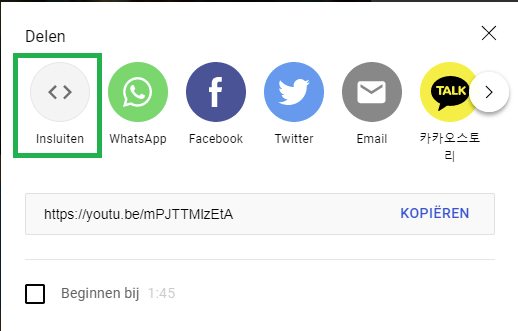
Vink de gewenste opties aan. Met ‘beginnen bij’ kan je aangeven waar in het filmpje het afspelen moet starten. De privacymodus voorkomt dat het openen van de pagina met daarop het filmpje de browsefunctionaliteit op YouTube voor kijkers beïnvloedt (enkel als de websitebezoeker het filmpje niet afspeelt). Kopieer vervolgens de code die je krijgt met Ctrl+C. Hoogte en breedte kan je nadien nog manueel aanpassen bij ‘width’ en ‘height’.
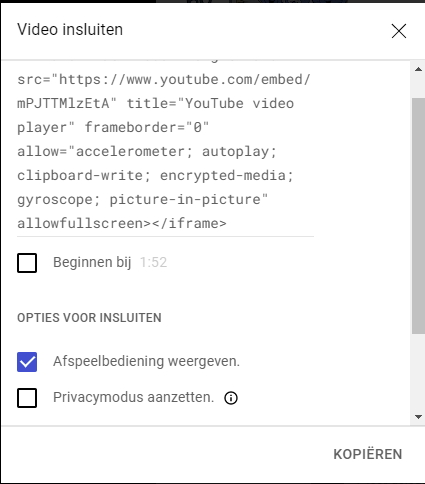
Als je een ingesloten video automatisch wilt laten afspelen, voeg je ‘&autoplay=1‘ toe aan de insluitcode van de video, direct na de video-ID (de letterserie die volgt na ‘embed/’).
Voorbeeld:
<iframe width="560" height="315"
src="https://www.youtube.com/embed/D6Ac5JpCHmI?&autoplay=1"frameborder="0"
allowfullscreen></iframe>
Google Drive presentaties
Bij een Google Drive presentatie moet je bv. zoeken via het menu Bestand > publiceren op internet > publiceren. Vervolgens krijg je de code. Vaak gaat het om een iframe zoals hier, die je kunt kopiëren:
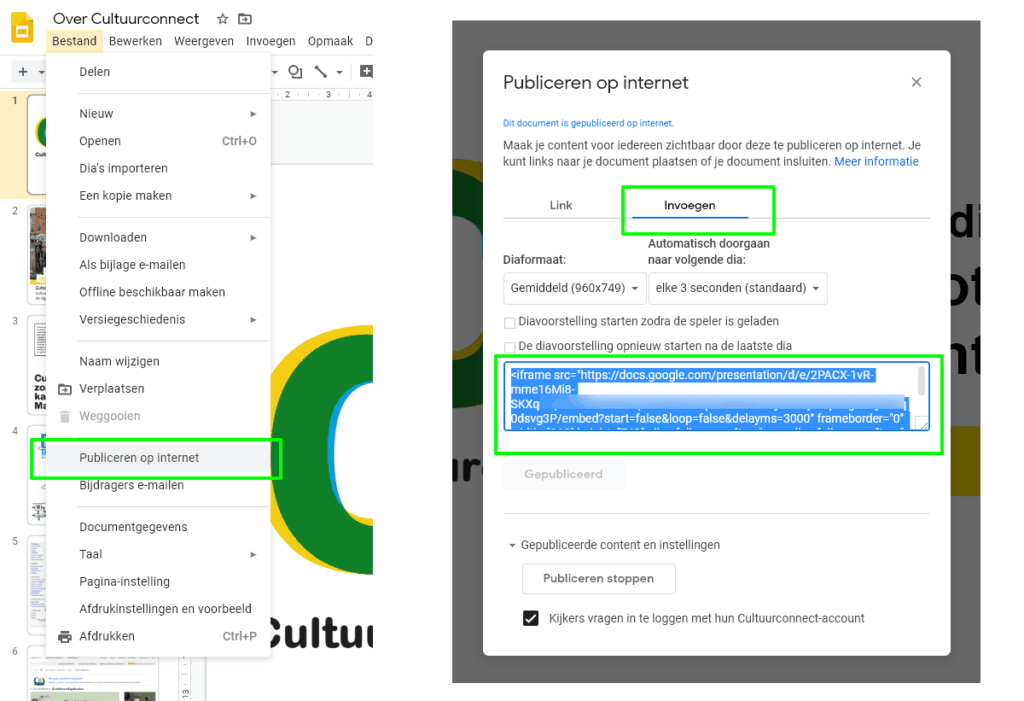
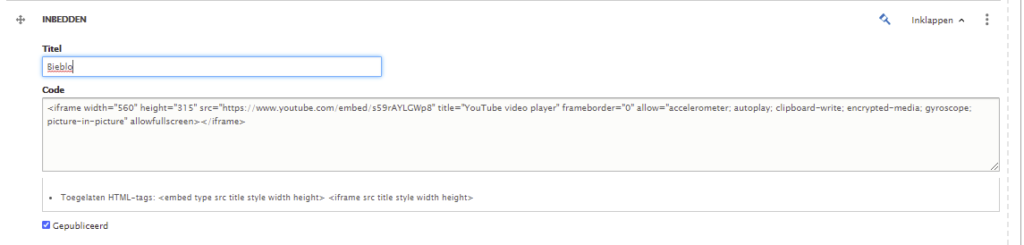
Kopieer dus de code die je krijgt met Ctrl+C in het veld ‘code’. Hoogte en breedte kan je nadien nog manueel aanpassen bij ‘width’ en ‘height’.
Mailchimp: nieuwsbrief inschrijfformulier
Stap 1
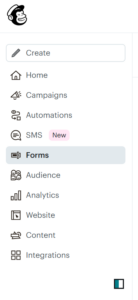
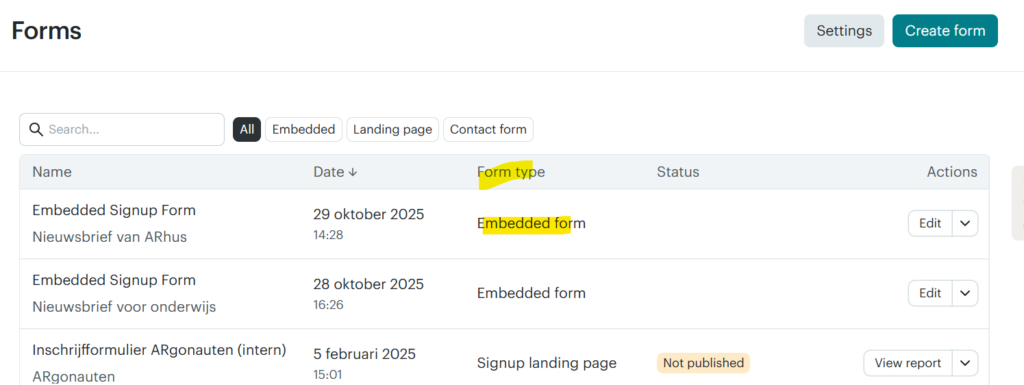
Kies in het linker menu voor Forms. Zoek naar het formulier dat gekoppeld is aan de inschrijvingslijst (Audience) van jouw bibliotheek én die van het type Embedded is. Is dit een account waar veel formulieren in zitten, dan krijg je bovenaan filteropties om sneller te zoeken. Is er geen zo’n formulier, klik dan op de knop ‘Create new form’ en ga naar stap 4.
Stap 2
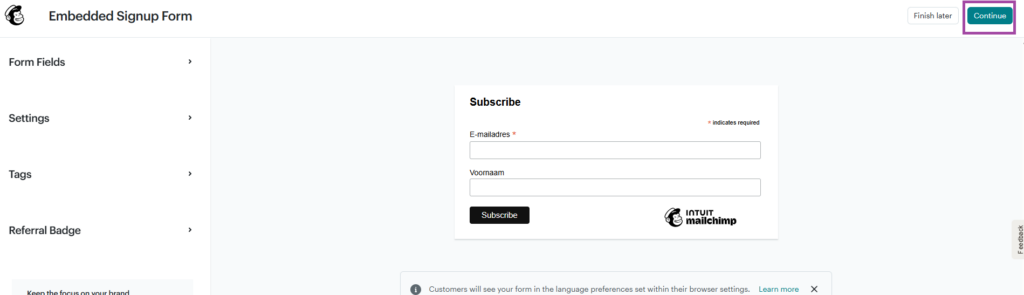
Klik op de titel van het formulier, of op de knop ‘Edit’. Ziet het formulier er uit zoals gewenst, klik dan onmiddellijk op ‘Continue’ rechtsboven. Zo niet, doe dan eerst de nodige aanpassingen via het menu links.
Stap 3
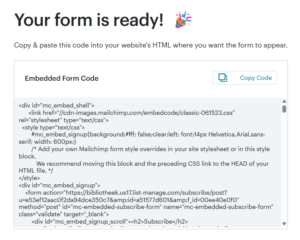
Nadat je op ‘Continue’ hebt geklikt, krijg je de embed code te zien. Klik op ‘Copy Code’ rechtsboven en ga naar stap 5.
Stap 4
Er bestaat nog geen Embedded form voor de inschrijvingslijst van jouw bibliotheek?
Kies nadat je op ‘Create form’ hebt geklikt voor ‘Embedded form’. Geef jouw formulier een naam en kies de inschrijvingslijst (Audience) van jouw bibliotheek. Klik daarna op ‘Continue to builder’. Pas het formulier aan naar wens aan de hand van het linkermenu. Klik je daarna op ‘Continue’ dan krijg je zoals hierboven, de embed code die je nodig hebt. Kopieer ze via de knop rechtsboven.
Stap 5
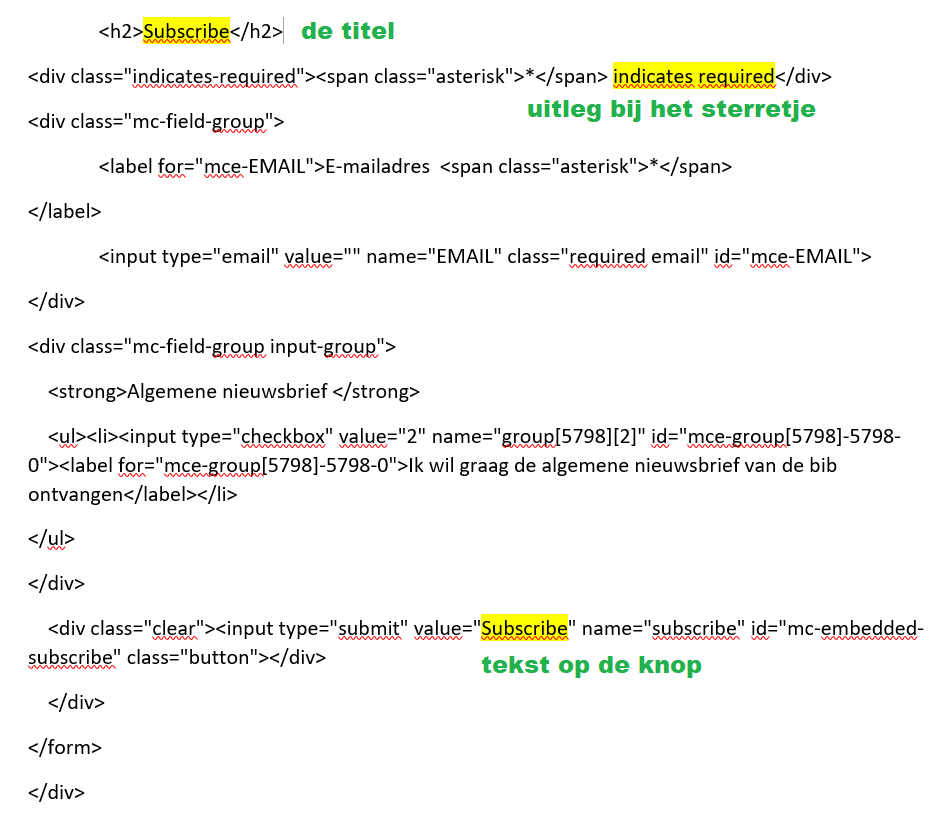
Plak de code in de Embed-widget. Let op, de gemeente/bibliotheek is verwerkingsverantwoordelijke voor de bibliotheeknieuwsbrief. De eindverantwoordelijkheid van wat privacygewijs bij het inschrijven op deze nieuwsbrief hoort, valt dus ook onder de gemeente/bibliotheek. Met andere woorden, vergeet niet om op dit formulier de nodige informatie de verwerking van de gevraagde gegevens te voorzien. Je kan hiervoor de pagina ‘Privacyverklaring-bibliotheeknieuwsbrief’ importeren en gebruiken als basis. Voeg daarvoor bijvoorbeeld volgende code toe aan de code die je kopiëerde uit Mailchimp:
<p>Door je in te schrijven op onze nieuwsbrief ga je akkoord met onze <a href=/privacyverklaring-bibliotheeknieuwsbrief rel=”noopener” target=”_blank”>privacyverklaring</a>, en de daarin omschreven verwerking van jouw persoonsgegevens. Je kunt je op elk moment opnieuw uitschrijven. </p>
Indien gewenst kan je ook de nodige termen aanpassen in de code, bv:
Flexmail: nieuwsbrief inschrijfformulier
- Ga naar Formulieren > Opt-in formulieren.
- Open het formulier dat je wilt insluiten.
- Klik op de knop Formulier insluiten.
- Kopieer de embedcode uit het pop-upvenster.
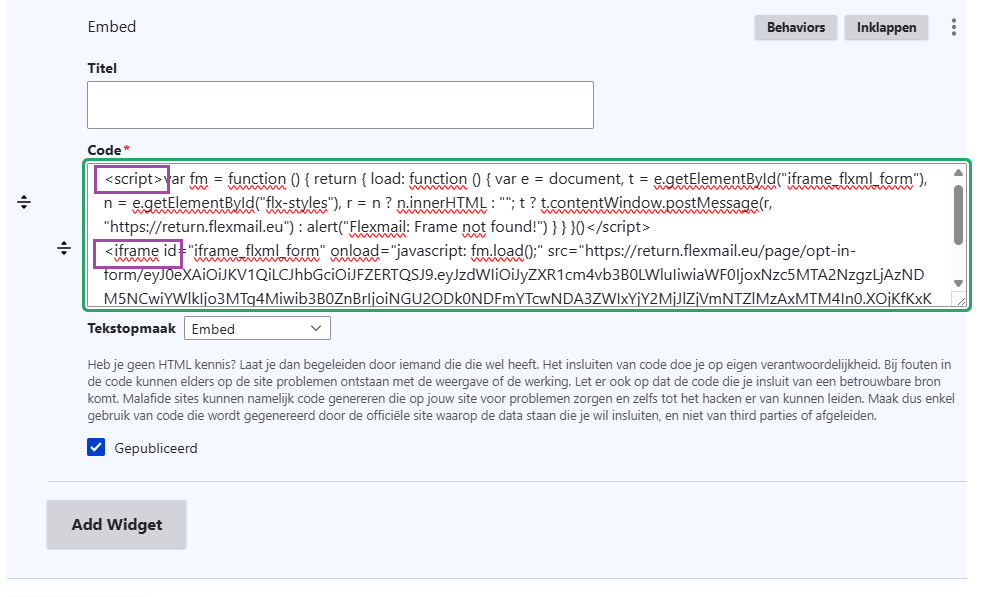
De code die je zo verkrijgt bestaat uit 2 delen:
- Een JavaScript-fragment dat je aangepaste stijlen aan het formulier doorgeeft zodra het is geladen.
- Een iframe dat het formulier zelf laadt vanuit https://return.flexmail.eu.
Er zijn in ons CMS 2 manieren om deze codes te gebruiken:
- in de embed widget de code beide codes na elkaar plakken, dus effectief dit:
- aan de servicedesk vragen deze code op te nemen bij de tracking codes in je CMS. Dan hoef je wat flexmail betreft, gelijk waar enkel nog iframecode te plakken.
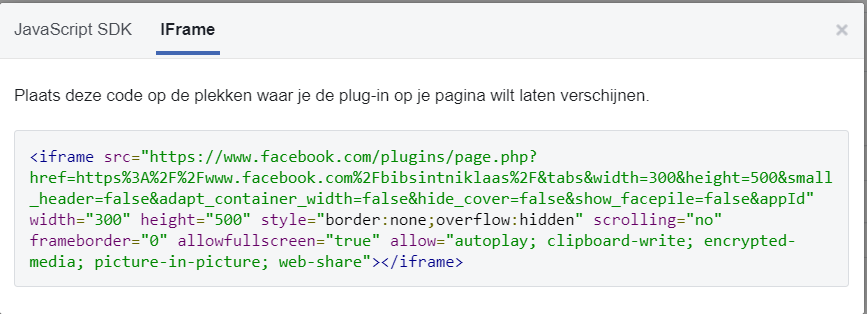
Surf naar https://developers.facebook.com/docs/plugins/page-plugin en vul de nodige velden in.
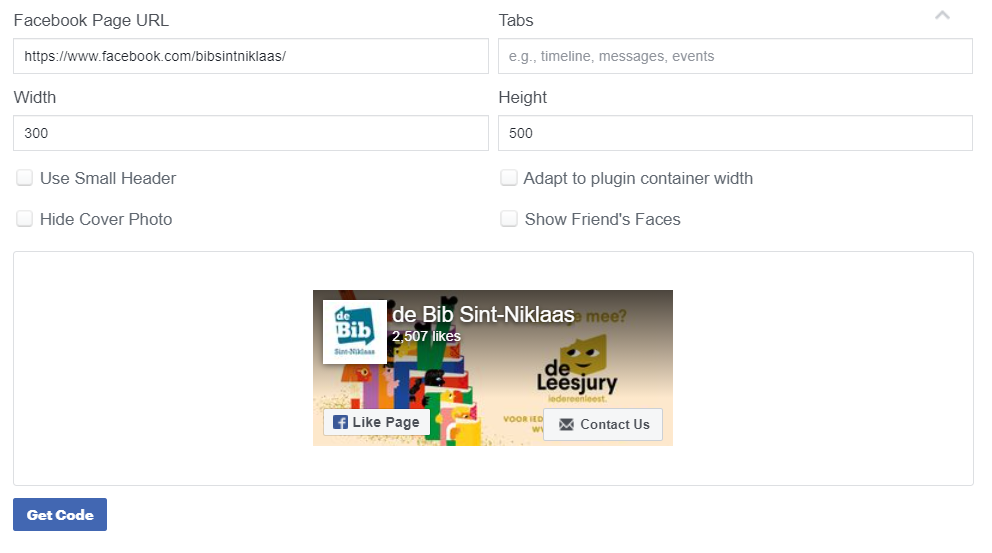
Klik op ‘Get Code’ en ga naar de tab ‘Iframe’. Daar vind je code die je kan kopiëren.