
LAY-OUT FACTURATIE DOCUMENTEN
Tixly genereert geen officiële facturen. Een koppeling met een boekhoudpakket blijft dus noodzakelijk.
Wél kan je documenten aanmaken en vormgeven in jullie huisstijl die klanten kunnen ontvangen als bevestiging of bewijs van hun bestelling:
- Besteloverzicht (betaald – meest gebruikt)
- Pro forma (reservering)
- Creditnota (gecrediteerd)
Deze documenten configureer je onder:
Admin > Lay-outs > Tickets
In dit topic behandelen we stap voor stap:
- hoe je vertrekt van de basislay-out Receipt PDF
- hoe je de lay-out aanpast aan jullie huisstijl
- hoe je met variabelen werkt in templates
- hoe je hiervan afgeleide documenten maakt
(pro forma & creditnota) - hoe je de documenten koppelt op organisatieniveau
De documenten worden door de baliemedewerker opgevraagd via specifieke knoppen op het order in de Box Office. Het is dus belangrijk dat je de juiste templates instelt én correct koppelt.
👉 Waar de baliemedewerker deze voor een order kan genereren, leer je in het topic ‘Pro forma facturen en bestelbevestigingen’ in het hoofdstuk Financiële verrekeningen/betalingen.
Vertrekpunt: de lay-out “Receipt PDF”
Alle facturatie documenten vertrekken vanuit dezelfde basislay-out: Receipt PDF
De ideale werkwijze is:
- Lay-out Receipt PDF bewerken tot volledig naar huisstijl gelay-out Besteloverzicht
- Wanneer alle organisatie gegevens juist staan: opslaan en kopiëren
- Gekopieerde versie aanpassen tot:
- Pro Forma
- Creditnota
- Pro Forma
In die afgeleide lay-outs moet je bijna niets wijzigen, behalve de Titel van het document.
Receipt pdf toevoegen voor jouw organisatie
Tijdens de implementatie zetten wij de gevraagde templates meestal al klaar.
Is de Receipt PDF nog niet aanwezig? Voeg deze dan zelf toe:
- Ga naar: Admin > Lay-outs > Tickets > Voeg ticketlay-out toe
- Vertrek van template 1110
- Pas de naam aan volgens de afspraak: vervang “Tixly” door de afkorting van jouw organisatie
bv. ‘LP – Besteloverzicht’
Werkwijze Lay-out Besteloverzicht bewerken
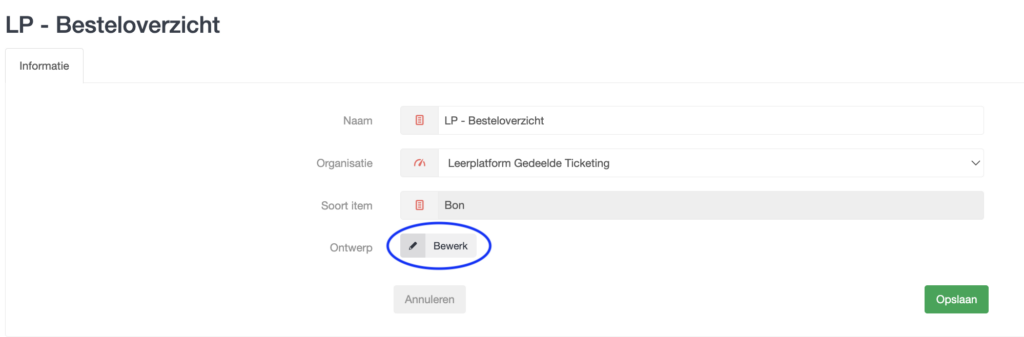
Ga naar: Admin > Lay-outs > Tickets > kies de Receipt PDF die je wil bewerken > Acties > Bewerk
0. Algemeen: gebruik van variabelen
De template bestaat uit vaste elementen, maar je kan ook met variabelen werken.
Tixly gebruikt veel variabelen (bv. #SALEORGNAME#) die automatisch gevuld worden.
Klik linksboven op T om de volledige lijst met beschikbare variabelen te openen.
Je kan deze variabelen kopiëren en in elk tekstveld op de lay-out plaatsen.
De inhoud van de variabele wordt dan automatisch ingevuld vanuit de bestelling, klantgegevens of organisatie-instellingen.
Concreet in de editor:
1. Logo toevoegen
- Kies Element toevoegen > Afbeelding
- Upload via Bladeren
2. Organisatiegegevens
- In Sale org details kan je variabelen laten staan of vervangen door vaste tekst.
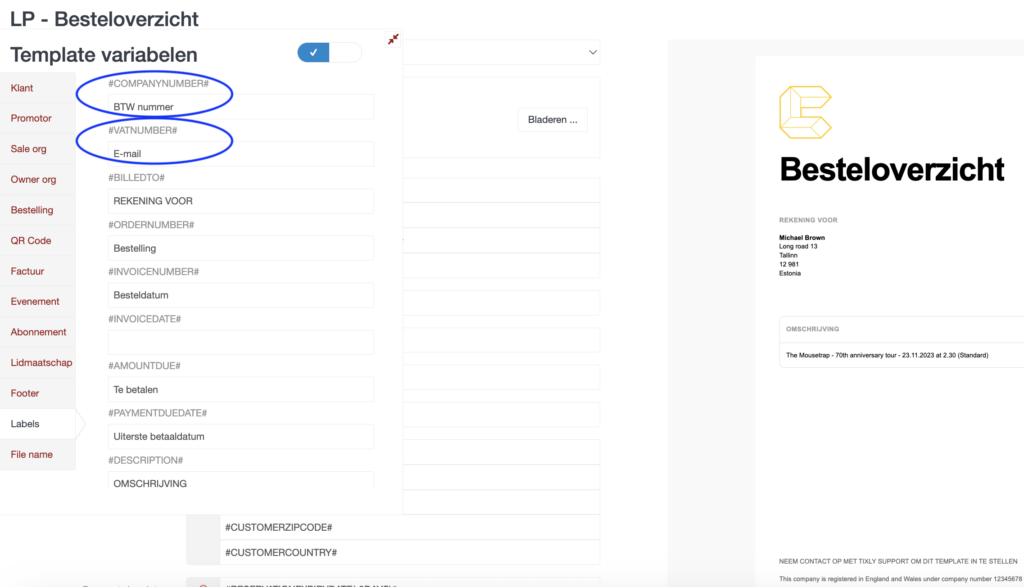
- kvk (company number) en btw (vat) zijn hetzelfde nr in België. Pas de template dus aan zodat enkel BTW-nummer én e-mailadres worden getoond
- Op template:
- Company number = BTW nummer ingeven
- VAT number = e-mailadres ingeven vb tickets@organisatie.be
- Organisation email = leegmaken
- Bij T (template variabelen): tekst aanpassen
- Labels > #companynumber# = tekst ‘BTW nummer’ invullen
- Labels > #VATnumber# = tekst ‘E-mail’ invullen
- Op template:
3. Titel van het document
Pas het veld Title aan afhankelijk van de variant die je maakt:
- “Besteloverzicht” (hier van toepassing
- “Pro forma”
- “Creditnota”
4. Klantgegevens
Customer details laat je in principe staan zoals ze zijn.
Wil je extra informatie toevoegen of in een andere volgorde? Raadpleeg de variabelenlijst via T.
5. Orderinformatie
In het blok rechts naast de klantgegevens toont Tixly standaard facturatievelden zoals factuurnummer en factuurdatum.
Omdat Tixly geen facturen kan genereren, moet je deze velden leegmaken om foutieve info te vermijden.
Pas in de variabelenlijst (T) het volgende aan:
- Labels > #INVOICENUMBER# = leegmaken
- Labels > #INVOICEDATE# = leegmaken
Het document toont dan enkel het ordernummer en de besteldatum

6. Vervaldatum (voor reserveringen)
- Payment due date is standaard 2 dagen voor de reservatiedatum.
Dit aantal kan je zelf aanpassen.
7. Footer
Vrij aanpasbaar naar de stijl van je organisatie.
Pro Forma en Creditnota lay-out aanmaken
Wanneer de Receipt PDF volledig juist staat:
- Acties > Kopiëren
- Geef een passende naam:
- LP – Pro forma
- LP – Creditnota
- LP – Pro forma
- Open de gekopieerde lay-out
- Pas enkel het Titel-veld aan
(“Pro forma” of “Creditnota”)
De rest van de lay-out wordt automatisch overgenomen.
Documenten koppelen
Om ervoor te zorgen dat de juiste documenten op de juiste knoppen in de Box Office verschijnen, moeten ze op organisatieniveau gekoppeld worden.
Ga naar:
Administratie > Organisatie-instellingen > ‘Invoice document settings‘
Tab ‘Informatie‘
- Zet de toggle ‘Active’ op Ja
- Selecteer de juiste lay-outs in de dropdowns:
- Receipt layout → Besteloverzicht
- Invoice layout → Besteloverzicht
(factureren gebeurt nog niet rechtstreeks in Tixly) - Credit invoice layout → Creditnota
- Proforma invoice layout → Pro forma
- Fiscal integration: Dit veld is bedoeld voor een toekomstige koppeling met een boekhoudpakket. Momenteel nog niet operationeel.
Tab ‘Number‘
- Deze instellingen worden nog niet gebruikt, aangezien de documenten geen officiële facturen zijn.
Je ziet hier wel dat Tixly al voorbereid is op toekomstige facturatiefunctionaliteit.
Veel succes!