
QR-code scanner: Bij elke vraag in de app zie ik een QR-code scanner, maar waar maak ik die QR-codes?
In de Bibster-app is een QR-code-scanner beschikbaar. De QR-codes zelf vind je op de locatieplaatjes. De nieuwe Bibster-app kan enkel met QR-codes werken als die codes vanuit de app gescand worden. Scannen via een camera of een speciale QR-app kan er immers toe leiden dat Bibster, bij elke nieuwe code in een nieuw tabblad opent. Dat kan voor problemen zorgen of tot onvoorziene situaties leiden. Die willen we vermijden en dus dringen we erop aan om altijd de QR-scanner in de Bibster-app zelf te gebruiken.
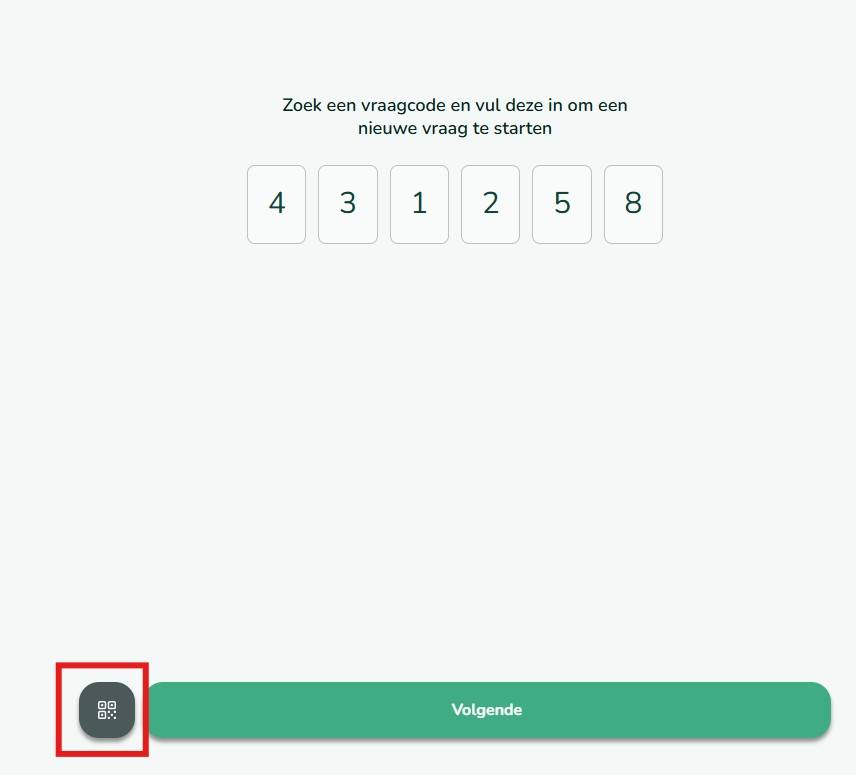
Let op: aangezien je Bibster in een browser speelt, moet je browser toegang krijgen tot je camera. Zorg er dus voor dat de browser van tablets of andere toestellen waarop je Bibster laat spelen toegang hebben tot de camera. Dit kan je bij smartphones en tablets aanpassen onder instellingen waarbij je per app kan instellen tot welke functionaliteiten van je toestel de app toegang krijgt. Als je dus via QR-codes wenst te werken, controleer dit vooraf!
Laat je de spelers met een eigen smartphone spelen? Vraag hen dan vooraf om die instelling voor het spel aan te passen, zodat ze tijdens het spelen geen hinder ondervinden!
Sinds april 2026 bevat elk locatieplaatje naast de gewone cijfercode ook steeds de overeenstemmende QR-code. Je hoeft hier zelf niets voor te doen. De code verschijnt vanzelf op de locatieplaatjes.
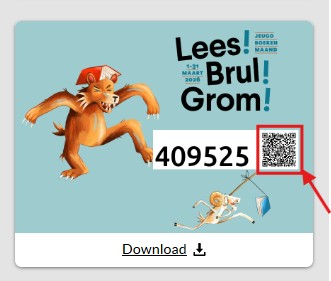
Werk je niet met de standaard locatieplaatjes, maar maak je liever eigen plaatjes die je ophangt in de bib? Dan kan je de QR-codes met een externe QR-code generator aanmaken (bv. in Canva).
Er zijn twee werkwijzen waarvan de eerste onze voorkeur heeft . Wie eerder al QR-codes maakte en die wil hergebruiken, kan via de tweede werkwijze aan de slag. Deze laatste werkwijze is minder toekomstgericht omdat URL’s in de app kunnen wijzigen bij nieuwe updates.
1. Maak een QR-code met het Bibster locatienummer. Hier voeg je dus het locatienummer van je vraag toe om de QR-code te maken. Afhankelijk van de QR-generator kan je de code invoeren in een standaardinvoervak, of moet je ’tekst’ selecteren.
2. Maak een QR-code met de URL van de vraag. Hier voeg je de URL van de vraag in het spel toe, bv. https://app.bibster.be/vraag/212393, waarbij het nummer aan het einde van de URL opnieuw de Bibster locatiecode van de vraag is. Afhankelijk van de QR-generator kan je de URL invoeren in een standaardinvoervak, of moet je ‘URL’ selecteren.