
Laatste update: 16 februari 2026
De registratienota
Wie krijgt de nota?
Optie 1 (default)
De nota wordt aangemaakt voor klanten met openstaande kosten ouder dan de ingestelde interval, die opgeteld het ingestelde minimumbedrag vormen.
Anders gezegd: NRF wordt gemaakt <=> (het totaal van openstaande kosten ouder dan interval Y) > bedrag X
Verstuur je dus vandaag registratienota’s dan worden alle kosten die nog niet in een nota werden opgenomen én die ouder zijn dan de gekozen termijn (interval), per lener opgeteld. Is de som niet lager dan het gekozen minimumbedrag, dan wordt er voor die lener een nota gemaakt, met enkel die kosten op.
- Bij ingesteld interval = 1 dag : een kost die vandaag geboekt wordt, komt morgen in aanmerking.
- Kosten waarvoor al een nota gemaakt is (en dus een factuurnummer hebben), worden niet meer meegeteld.
Optie 2
Je kan vragen om alle kosten te laten optellen. In dat geval gebeurt het volgende:
Maak je registratienota’s aan, dan wordt gekeken welke leners openstaande kosten hebben in jouw bibliotheek die ouder zijn dan de gekozen termijn en die nog niet gefactureerd werden. Heeft een lener kosten die aan deze criteria voldoen, dan worden álle niet-gefactureerde kosten opgeteld, ongeacht hoe lang ze al open staan. Is de som van deze kosten niet lager dan het gekozen minimumbedrag, dan wordt er voor de lener een nota gemaakt, met al die kosten op.
Voorbeeld (minimum bedrag = 7,5, termijn = 30 dagen, optie 2 ingesteld):
Bij een klant staat 5 euro open ouder dan 30 dagen en 10 euro sinds gisteren.
Er is minstens één kost ouder dan 30 dagen en het totaal is groter dan 7,5 –> er wordt 15 in nota gezet. Dwz. beide kosten staan op de nota, krijgen een factuurnummer en kunnen meegaan in deurwaarder.
Hoe maak je de nota’s?
Start het proces via Berichten > Nota’s > Registratie nota’s.
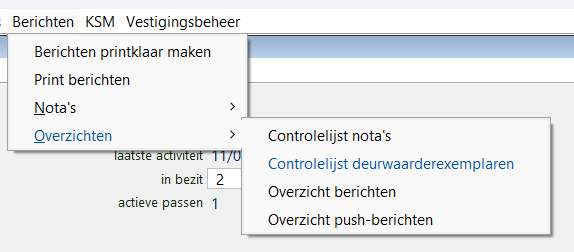
Er verschijnt een pop-up met de vraag of de nota’s mogen verwerkt worden.
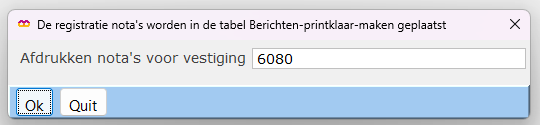
Klik op OK (slechts één keer, anders worden meerdere jobs gestart). De kosten die op basis van de instellingen voor jouw bibliotheek in aanmerking komen, worden nu opgehaald uit het financiële bestand.
Zo lang het proces loopt, verschijnt er een pop-up.
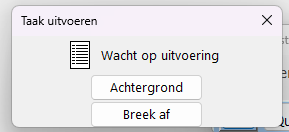
Je hebt nu drie opties:
- Doe niets, wacht tot het proces afgelopen is en de pop-up verdwijnt – Zeker in kleinere bibliotheken die regelmatig de registratienota’s opvragen zal dat niet al te lang duren en wacht je best gewoon even.
- In grotere instanties, maar ook bij kleinere bibliotheken die slechts sporadisch de registratienota’s verwerken, kan je eventueel bij de pop-up ook kiezen voor de optie “Achtergrond”. Wise zal de verwerking van de notakosten dan op de achtergrond afwerken, terwijl je zelf iets anders kan doen in de Wise-cliënt. Wise toont een pop-up met de melding dat de job is doorgegeven aan de jobmanager. Je mag deze pop-up wegklikken.
- Indien je klikt op “Breek af”, dan stopt het proces.
Zodra de job voltooid is, krijg je vanaf nu een BIRT-rapport (in je standaardbrowser) met daarin een overzicht van de leners en de kosten waarvoor een NRF opgesteld werd. Dat gebeurt ook als je gekozen hebt om de job in de achtergrond te laten draaien.
Dit BIRT-rapport bevat de volgende data:
- Tweede lijn – kolom 2 “aantal mogelijke klanten met nota geselecteerd:” + kolom 3 getal = aantal actoren (klanten) die kosten hebben die gecontroleerd werden in het achterliggend proces om te bekijken of de kosten in aanmerking komen voor een registratienota – het kan zijn dat hier een getal staat, maar dat deze kosten niet voldeden aan de voorwaarden en er dus uiteindelijk geen enkele NRF verstuurd wordt
- Vanaf lijn 4 volgen dan de kosten die in aanmerking komen volgens de door de bib gekozen parameters – kolom 2 (“Actor”) toont lenersnummer + actorid van de lener waar de kosten toe horen, kolom 3 (“Resultaat”) toont eventueel een foutboodschap als er een reden is waarom de kosten toch niet in de nota geraakt zijn (zie hieronder), kolom 4 (“Datum”) toont de boekingsdatum van de kost, kolom 5 (“Toelichting”) toont de omschrijving van de kost en in de laatste kolom (“Bedrag”) vind je het bedrag.
- Onderaan staat er in kolom twee de tekst “BERICHT NRF:” en in de kolom daarnaast staat dan het aantal nota’s dat is aangemaakt, met in de kolom daarnaast het totaalbedrag van alle kosten die in aanmerking kwamen voor de NRF.


Opgelet: in de meeste bibliotheken zijn er één of meerdere abonnementen die nooit een registratienota krijgen, bv. bibliotheekpersoneel, bib aan huis, klas, … In dat geval verschijnt er in de derde kolom: “Geen nota registraties methode”. Dat is dus normaal. Indien je merkt dat leners van een bepaald abonnementstype nu geen registratienota krijgen en je wil dat laten aanpassen, contacteer dan de servicedesk en laat duidelijk weten over welk abonnementstype het gaat. Let op, het al dan niet krijgen van een NRF geldt steeds voor alle leners van dat abonnementsstype!
Indien je in de kolom “Resultaat” de melding “Geen rol_abonnement” krijgt, dan zijn dit oudere kosten van leners die geen actief abonnement meer hebben.
Het kan ook gebeuren dat er geen enkele kost in aanmerking komt voor een registratienota. Je krijgt in dat geval toch een BIRT-rapport, maar onderaan staat er dan naast “BERICHT NRF” een nul, en in kolom 4 (totaal kosten in NRF) staat 0,00.
De NRF’s die via mail verstuurd worden, worden achterliggend klaargezet en zullen de volgende ochtend om 7.00 uur de deur uitgaan.
De NRF’s die via brief worden afgeleverd, kan je meteen nadat je het BIRT-rapport hebt gekregen printklaar maken en afdrukken zoals voorheen via Berichten > Berichten printklaar maken en Berichten > Printen.
Bovenstaande info geldt ook voor de herinnering registratienota (NRH – zie hieronder), voor de bibliotheken die hiervan gebruik maken.
Opgelet:
– Leners voor wie een registratienota werd verstuurd, krijgen geen automatische melding (zoals bij de nota materiaalvergoeding), opmerking of (extra) blokkade. Betalen aan de betaalautomaat blijft altijd mogelijk.
– Kosten waarvoor reeds een materiaalvergoedingsnota werd verstuurd, worden niet meegenomen op de registratienota. Er is echter één uitzondering, nl. m.b.t. de boetes die op een materiaalvergoedingsnota staan. Stel dat een klant de werken terugbrengt, dan vervalt de boete van de nota (deze wordt kwijtgescholden), en wordt de reële boete herrekend. Die herrekende boete kan weliswaar exact hetzelfde bedrag zijn als de boete op de nota. Maar omdat deze nieuw werd berrekend, is dat voor Wise een nieuwe kost.
Brief versus mail
De registratienota kan ook via e-mail verstuurd worden. Wie al gebruikt maakt van de briefversie van de registratienota en dit wil wijzigen naar de e-mailversie, kan dit aanvragen via de servicedesk. Net zoals bij andere e-mails zal Wise bij het ontbreken van een mailadres of bij een bounce, automatisch een brief klaarzetten voor die klant.
Let wel: de eerste keer dat een bibliotheek registratienota’s verstuurd, moet dat via brief gebeuren. Op die manier kan je zelf zelf nakijken voor ze de deur uit gaan, en kan je ook fouten opmerken. Als alles goed verloopt, kan je daarna eventueel overschakelen op e-mail. Neem hiervoor contact op met de servicedesk.
OPGELET: in de berichteneditor verschijnt bij de registratienota de vermelding ‘btw voor deze factuur’. Dat mag je negeren, op de eigenlijke brieven wordt dit niet vermeld.
Herinnering registratienota (NRH)
Op aanvraag van de bibliotheek kan er ook een extra herinnering ingesteld worden, die verstuurd wordt naar klanten die x dagen na de registratienota (NRF) (een deel van) de kosten op de nota nog niet betaald hebben. Vraag dit aan via de servicedesk.
Om de herinnering registratienota’s te printen klik je eerste op het hoofdmenu ‘Berichten’, kies ‘Nota’s’ en vervolgens ‘Herinnerings registratie nota’s’. Wise vraagt nu of je de nota’s wil afdrukken. Klik op ‘OK’.

Je krijgt nu ofwel een melding dat er geen regels verwerkt zijn (indien er geen klanten in aanmerking komen voor een NRH), ofwel dat de nota’s zijn overgezet en dat je de stappen voor de gewone brieven kan volgen via ‘Berichten’ > ‘Berichten printklaar’ maken en vervolgens ‘Print berichten’.
Er zijn verschillende opties mogelijk bij het instellen van de NRH:
- Termijn: hoeveel dagen na NRF moeten de kosten in aanmerking komen voor NRH
- Min. bedrag: meestal € 0,01, zodat alle nog openstaande bedragen van de NRF doorstromen
- Blokkeren: moet de lener die een NRH krijgt geblokkeerd worden of niet – Let op: meestal is de lener al geblokkeerd door de financiële blokkade (max. bedrag aan registratiekosten), wat los staat van de nota’s – Zodra de klant betaalt, vervalt deze NRH-blokkade
- Melding: moet er een melding ‘Registraties’ komen in de wise client bij het opzoeken van de klant, die ook doorstroomt naar Mijn Bibliotheek – Zodra de klant betaalt, verdwijnt deze melding automatisch
Nota’s terugvinden
Er zijn verschillende manieren om nota’s achteraf nog op te vragen.