
Plaats de pagina’s van jouw site in een hiërarchisch overzicht
Tip vooraf: over het algemeen wordt er aangeraden om bij een dropdown menu zoals de onze, maar 2 hiërarchische niveaus te voorzien. Daaronder kan je indien nodig tussenpagina’s voorzien, en van daaruit (al dan niet met onderliggende pagina’s) doorverwijzen naar diepere niveaus.
Kies een tool waarmee je een hiërarchische structuur in beeld kan brengen. Geen idee? Dan raden we je SmartArt aan. (Download uitleg en template SmartArt.)
Overloop het hoofdmenu van jouw website en plaats de menu-items in een hiërarchie. Doe hetzelfde met de doormat. Neem vervolgens een overzicht van jouw pagina’s bij de hand.
Maak hiervoor ofwel gebruik van de sitemap (zie topic ‘Wat gebeurt er technisch achterliggend’) of zet het CMS open en ga naar ‘inhoud’. Verfijn daar op pagina’s en status ‘gepubliceerd’. Bijkomend kan je sorteren op wijzigdatum om meer systematisch te werk te gaan.
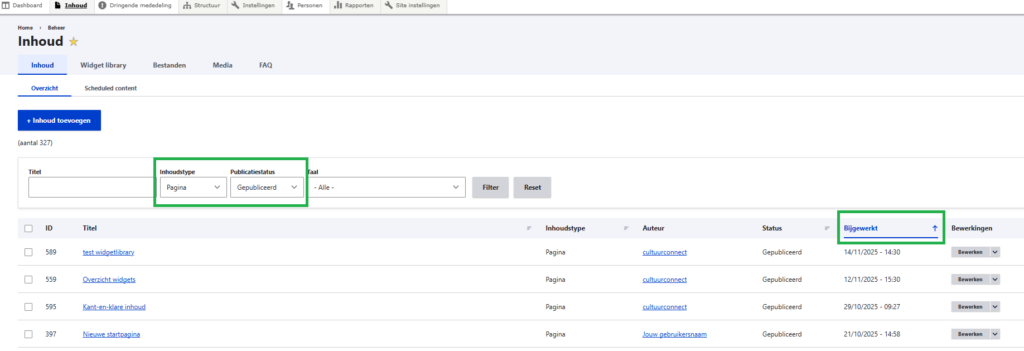
Overloop de pagina’s één voor één en plaats ze:
- in het hiërarchisch overzicht van het hoofdmenu: als er een link naar deze pagina in het hoofdmenu staat. (Werk je systematisch met tussenpagina’s dan kunnen die hier eventueel ook nog aan worden toegevoegd.)
- in het hiërarchisch overzicht van de doormat: als er een link naar deze pagina in de doormat staat
- in een overzicht voor contextuele links: als er niet naar gelinkt wordt in het hoofdmenu of de doormat. Noteer hierbij systematisch de ‘interne referrals’: dat zijn de links van de pagina’s waarop desbetreffende link staat, zo is bv. de interne referral van ‘de bib vinden via google’ = https://www.cultuurconnect.be/projecten ).