
Zoeken/zoekbox
Zoeken met verfijningen en filters
Uitleg hierover vind je in de rubriek ‘catalogus’ in de help-sectie van elke bibliotheekwebsite, zoals bv. hier: https://bibliotheek.be/help.
Zoektaal
Je kan ook zoekvragen (queries) in het zoekvak typen om meer gericht te zoeken. Of je schrijft deze queries om te gebruiken in een covercarrousel of spotlightwidget. Informatie over deze zoektaal vind je ook in de help-sectie van elke bibliotheekwebsite: Zoeken als een pro .
Zoekbox: locaties (collecties en filialen)
Cataloguspc’s instellen om standaard binnen een specifieke locatie te zoeken
Wist je dat het mogelijk is om op cataloguspc’s die zich in een specifieke filiaal bevinden de catalogus standaard enkel te laten zoeken in die locatie? Hiervoor stel je als start-url de url in met branchparameter. Bijvoorbeeld voor biblocatie Luchtbal van bibliotheek Antwerpen wordt dit dan https://antwerpen.bibliotheek.be/catalogus?branch=Antwerpen%2FAntwerpen%20Luchtbal . De branch-parameter voor jouw biblocatie zie je in de adresbalk van de browser staan wanneer je er voor kiest om te zoeken in een specifieke locatie.
Ga als volgt te werk om de branchparamter te vinden en de url die je kunt instellen te bekomen:
- open ‘Zoeken met filters’ (link onder het zoekvak)
- kies een locatie en een random filter (bv. materiaal ‘boek’) en klik onderaan op de knop ‘Zoeken’
- kopieer het stuk van de URL tot en met de branch (= tot voor de ampersand, zie voorbeelden hieronder) en gebruik ze als start-url voor je cataloguspc’s van de locatie in kwestie.
bv. https://geel.bibliotheek.be/catalogus?branch=Geel/Stadsarchief&advanced_query%5Bquery%5D=format%3A”Luisterboek”
of als je de homepage wilt tonen i.p.v. de catalogus startpagina kun je de branch-parameter ook rechtstreeks achter de homepage-url plakken.
bv: https://gent.bibliotheek.be/?branch=Gent/Drongen
De ingestelde branch blijft bewaard tijdens het surfen op de bibliotheekwebsite zolang een gebruiker niet voor een andere specifieke locatie of voor zoeken in de hele bib kiest. Voor de veiligheid kun je de cataloguspc’s dus best instellen om na x minuten inactiviteit steeds terug te keren naar de ingestelde url.
Cataloguspc’s instellen om standaard binnen een regio te zoeken
Bovenstaande werkwijze gaat niet op voor het instellen van een standaard zoeken in het regionetwerk. De naam van de regio verschijnt namelijk niet standaard in de URL wanneer je een zoekopdracht hebt gegeven. Om deze URL samen te stellen plak je de naam van de regio achter volgende URL-onderdelen: ‘https://gemeente.bibliotheek.be/catalogus?profile=’. Bijvoorbeeld: https://geel.bibliotheek.be/catalogus?profile=stuifzand .
Nog hulp nodig hierbij? Neem dan contact op met onze servicedesk.
Cataloguspc’s: aparte catalogus-startpagina
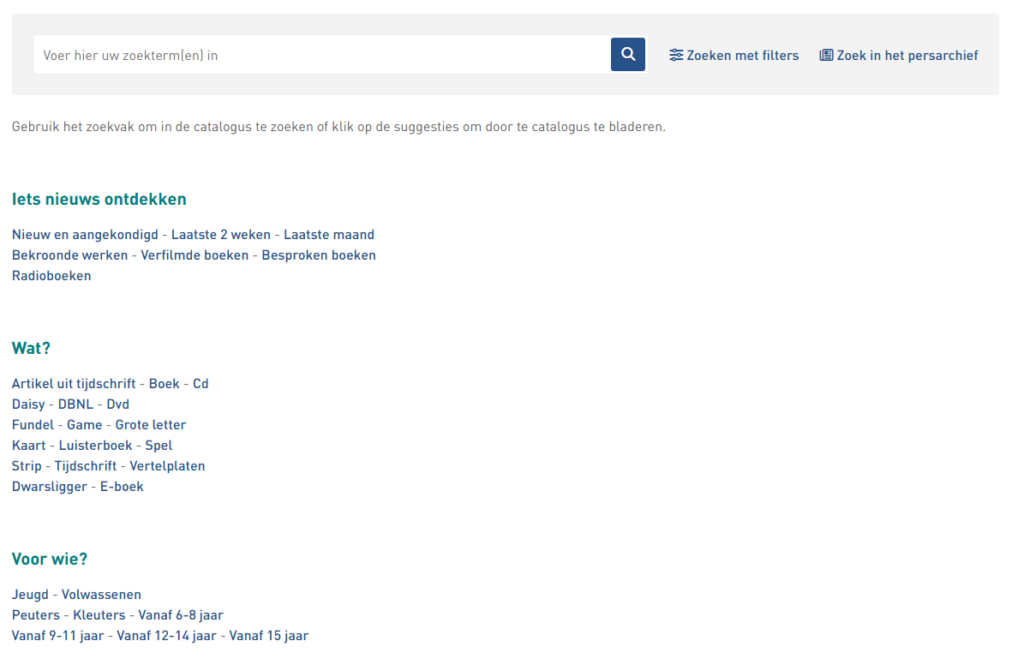
Als je dat wenst kun je catalogus-pc’s ook instellen om gebruik te maken van een pagina met focus op zoeken in de catalogus. Voeg hiervoor /catalogus toe aan de basis-url van je site (bv. https://lommel.bibliotheek.be/catalogus. Je krijgt dan deze pagina waar een gebruiker naast zoeken ook kan kiezen om door te klikken op een aantal eenvoudige voorgekauwde zoektermen:
Namen van de locoaties
De verwoording van de filialen komt uit het Bibliotheeksysteem (“Omschrijving (lang)” in de Wise-manager). Wanneer een filiaal in de dropdown “Biblocaties en collecties” een verkeerde naam heeft, geef dit dan gerust door aan de servicedesk. Aan de branchparameter van de url (waarover het in de vorige paragraaf ging) kan wel niks veranderd worden, want dit geldt als de unieke identifier van het filiaal.